

- 计算资源与存储分离的自动扩缩容
- 基于对象存储的低成本、近乎无限的数据保留
- 能够使用仓库独立隔离读写工作负载
- 集成式身份验证
- 自动化备份
- 安全与合规功能
- 无缝升级
适用场景
- 您已在 ClickHouse Cloud 中存有可观测性数据,并希望使用 ClickStack 进行可视化。
- 您运营的是大规模可观测性部署,需要借助运行在 ClickHouse Cloud 上的 ClickStack 所提供的专用性能和可扩展性。
- 您已在使用 ClickHouse Cloud 进行分析,并希望借助 ClickStack 插桩库为应用接入可观测性数据采集——将数据发送到同一个集群。在这种情况下,我们建议使用仓库来隔离可观测性工作负载的计算资源。
设置步骤
- 创建新服务
- 使用现有服务
1
创建新服务
在 ClickHouse Cloud 首页中,选择New service 以创建新服务。2
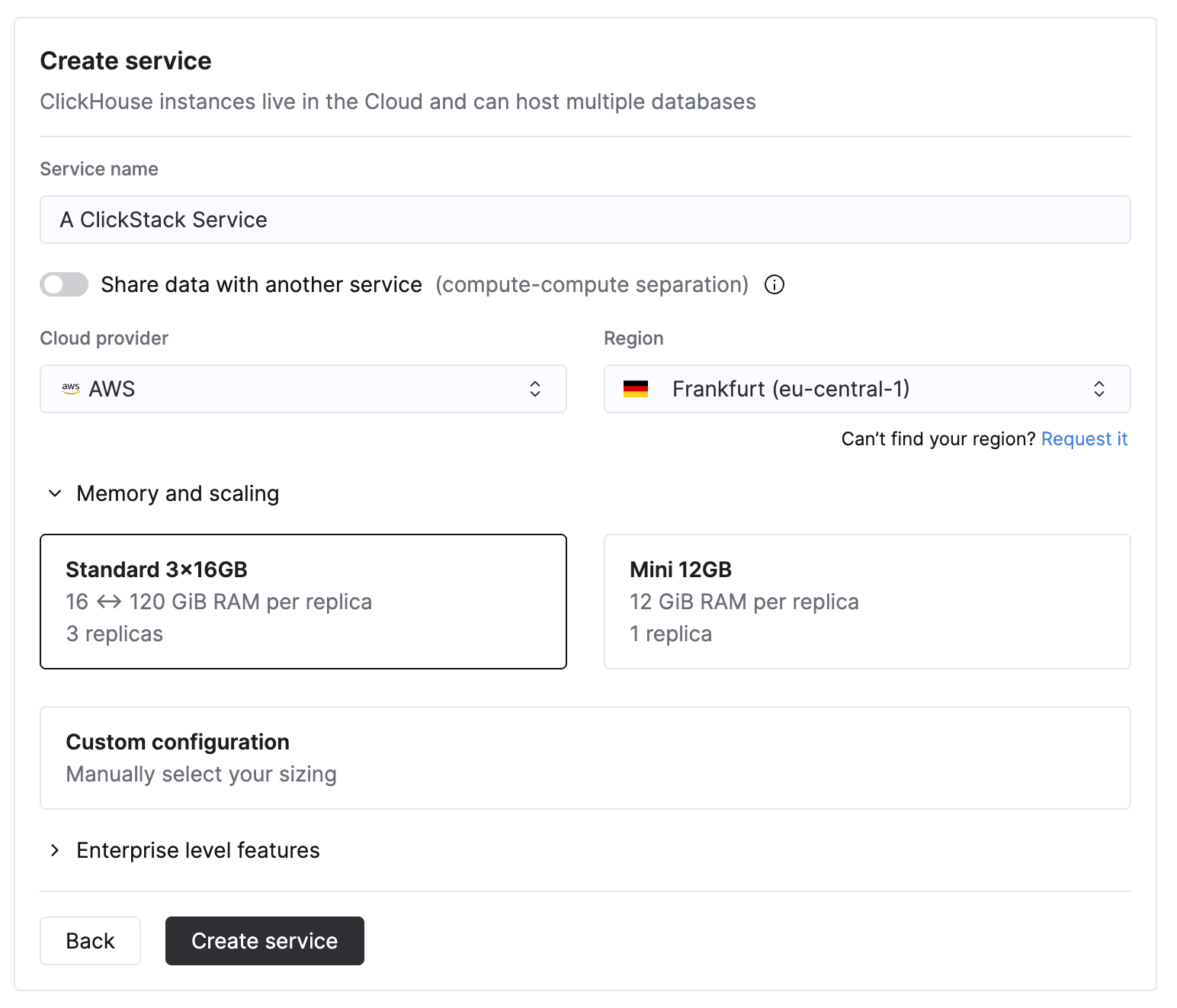
指定您的提供商、区域和资源
Scale 与 Enterprise对于大多数 ClickStack 工作负载,我们推荐使用 Scale 层级。如果您需要 SAML、CMEK 或 HIPAA 合规等高级安全功能,请选择 Enterprise 层级。该层级还可为超大规模 ClickStack 部署提供自定义硬件 profile。在这些情况下,我们建议联系支持团队。
这些建议基于以下假设:
- 数据量是指每月未压缩摄取量,适用于日志和链路追踪。
- 查询模式符合典型的可观测性用例,大多数查询都针对最近的数据,通常是最近 24 小时内的数据。
- 摄取在整个月内相对均匀。如果您预计会出现突发流量或峰值,应额外预留余量。
- 存储由 ClickHouse Cloud 对象存储单独处理,因此不会成为保留时长的限制因素。我们假设保留时间较长的数据不会被频繁访问。
这些数值仅为估算,应作为初始基线参考。实际需求取决于查询复杂度、并发程度、保留策略以及摄取吞吐量的波动情况。请始终监控资源使用情况,并按需扩缩容。
3
配置摄取
服务预配完成后,确保已选中该服务,然后在左侧菜单中点击 “ClickStack”。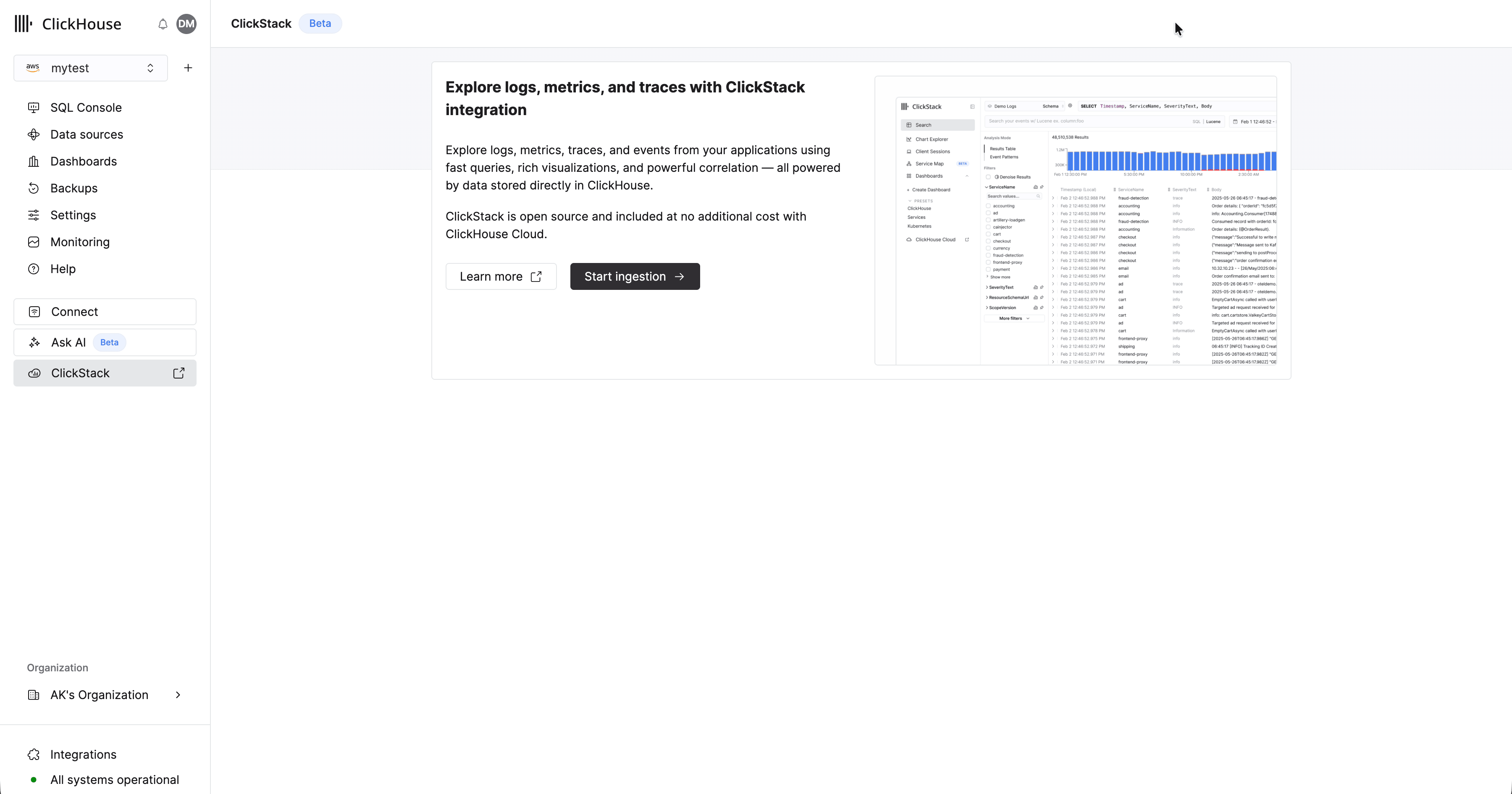
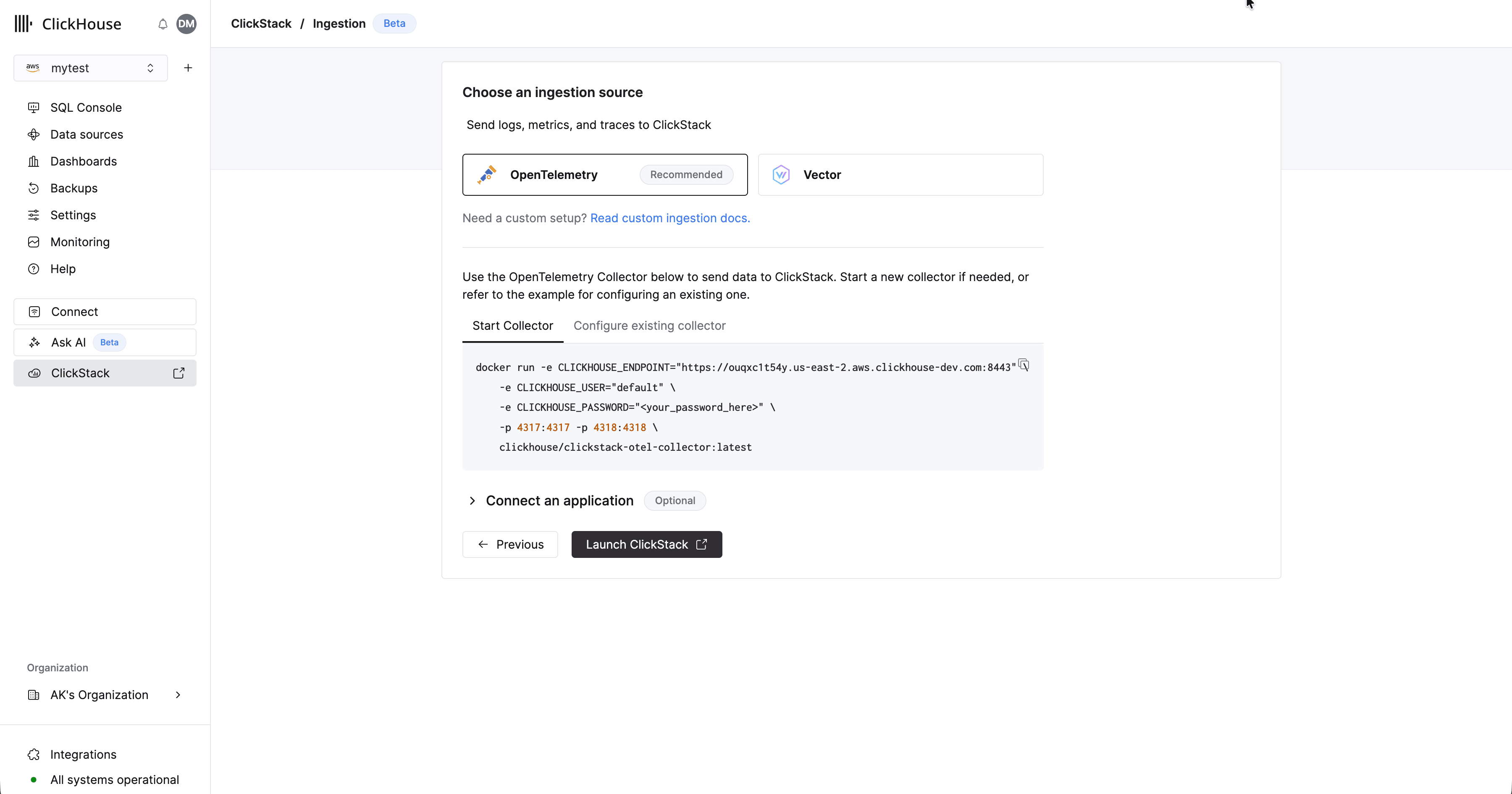
推荐使用 OpenTelemetry强烈建议使用 OpenTelemetry 作为摄取格式。
它提供最简单、最优化的使用体验,并内置了专为与 ClickStack 高效配合而设计的开箱即用 schema。
- OpenTelemetry
- Vector
要将 OpenTelemetry 数据发送到托管 ClickStack,建议使用 OpenTelemetry Collector。该 collector 充当网关,接收来自应用程序 (以及其他 collector) 的 OpenTelemetry 数据,并将其转发到 ClickHouse Cloud。如果你还没有运行中的 collector,请按照以下步骤启动一个。如果你已有现成的 collector,也提供了一个配置示例。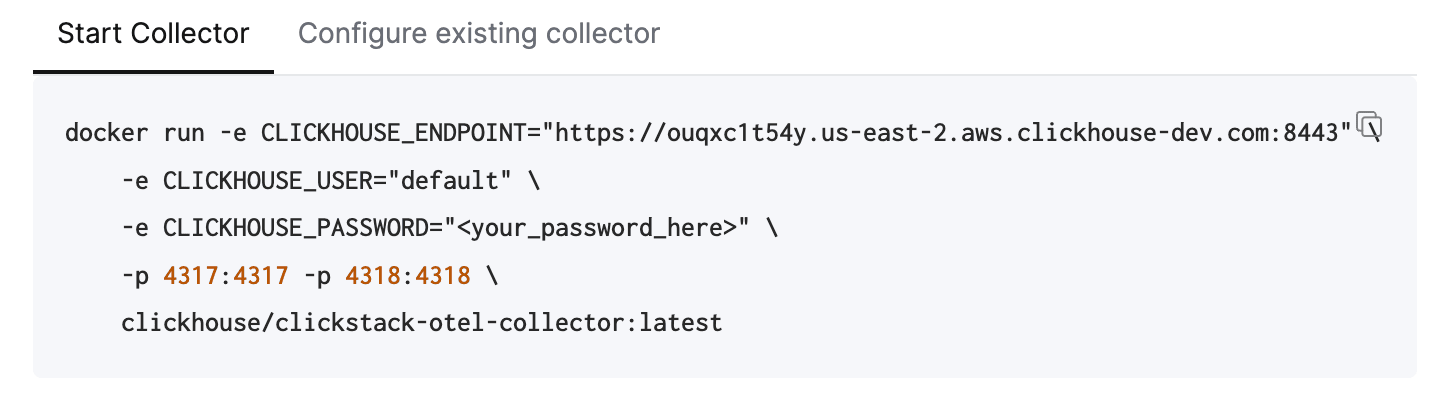
启动一个 collector
以下内容假定你采用推荐方式,即使用 ClickStack 发行版的 OpenTelemetry Collector。它包含额外的处理能力,并专门针对 ClickHouse Cloud 进行了优化。如果你想使用自己的 OpenTelemetry Collector,请参阅“配置现有 collector。”要快速开始,请复制并运行下方显示的 Docker 命令。部署到生产环境虽然此命令使用
default 用户连接到托管 ClickStack,但在进入生产环境并修改配置时,你应创建一个专用用户。配置现有 collector
你也可以配置自己现有的 OpenTelemetry Collectors,或使用你自己的 collector 发行版。需要 ClickHouse exporter如果你使用自己的发行版,例如 contrib image,请确保其中包含 ClickHouse exporter。
开始摄取 (可选)
如果你已有需要通过 OpenTelemetry 进行插桩的应用程序或基础设施,请前往 UI 中链接的相关指南。要为应用程序添加插桩以收集链路追踪和日志,请使用受支持的语言 SDKs。它们会将数据发送到充当网关的 OpenTelemetry Collector,以摄取到托管 ClickStack 中。日志可以通过以 agent 模式运行的 OpenTelemetry Collectors 进行收集,并将数据转发到同一个 collector。对于 Kubernetes 监控,请遵循专门指南。对于其他集成,请参阅我们的快速入门指南。演示数据
或者,如果你没有现成数据,可以试试我们的样本数据集之一。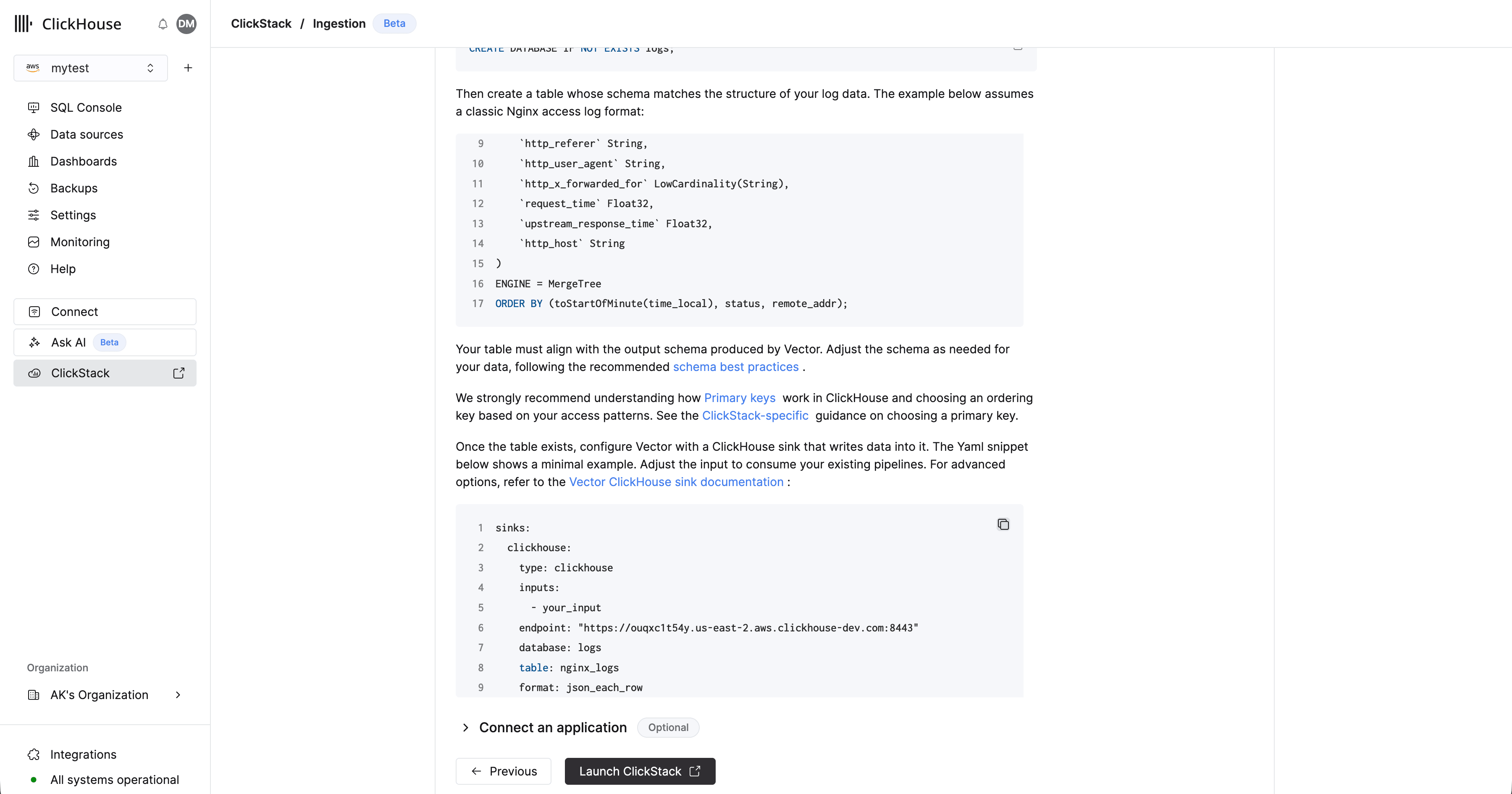
4
前往 ClickStack UI
选择“Launch ClickStack”以访问 ClickStack UI (HyperDX) 。系统会自动完成身份验证并将你重定向到相应页面。- OpenTelemetry
- Vector
系统会为所有 OpenTelemetry 数据预先创建数据源。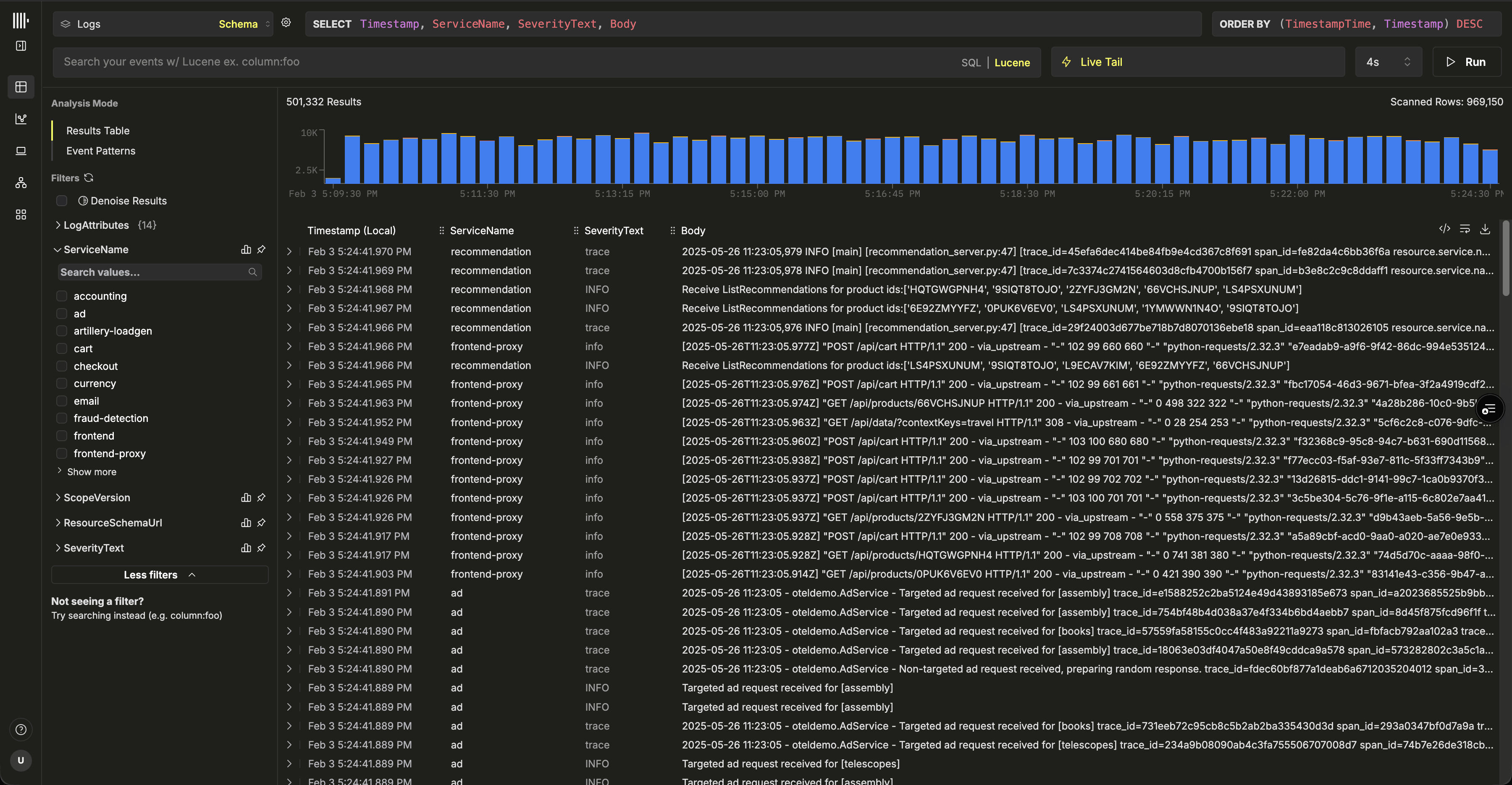
就是这样——你已全部设置就绪。🎉现在就开始探索 ClickStack:搜索日志和链路追踪,查看日志、链路追踪和指标如何实时关联,构建仪表盘,探索服务地图,发掘 Event deltas 和 Patterns,并设置告警以提前发现问题。
其他任务
授予对托管 ClickStack 的访问权限
- 在 ClickHouse Cloud 控制台中打开您的服务
- 前往 设置 → SQL 控制台访问
- 为每位用户设置合适的权限级别:
- 服务管理员 → 完全访问 - 启用告警所必需
- 服务只读 → 只读 - 可查看可观测性数据并创建仪表盘
- 无访问权限 - 无法访问 HyperDX
搭配只读计算资源使用 ClickStack
ClickStack 如何选择 计算资源
- 如果你从只读服务打开 ClickStack,ClickStack UI 发出的所有查询都会在该只读 计算资源 上运行。
- 如果你从读写服务打开 ClickStack,ClickStack 则会改用该 计算资源。
推荐配置
- 在仓库中创建或找到一个配置为只读的 ClickHouse Cloud 服务。
- 在 ClickHouse Cloud 控制台中,选择该只读服务。
- 在左侧导航菜单中启动 ClickStack。
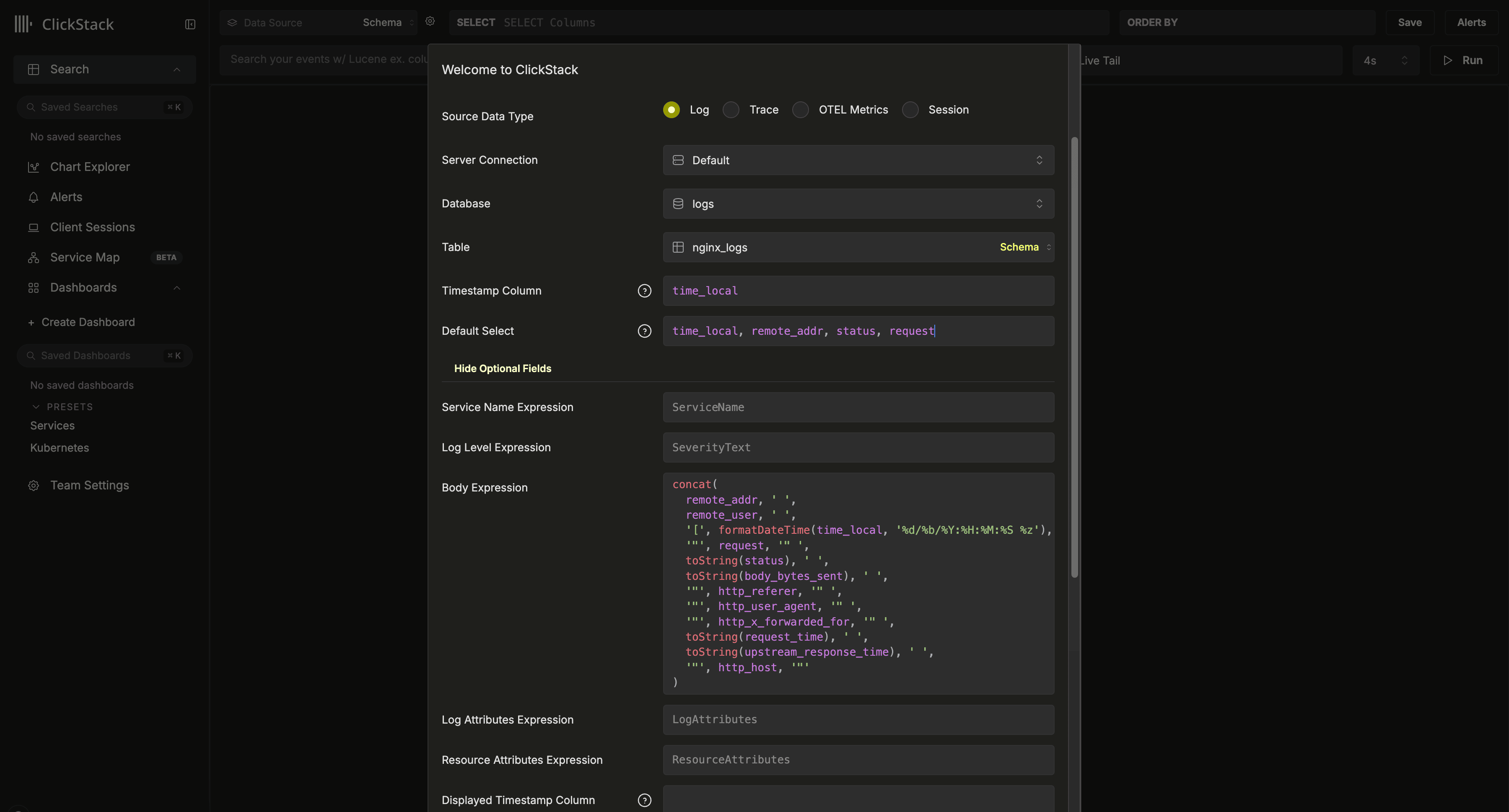
添加更多数据源
使用 OpenTelemetry schema
Table 字段中填写 otel_logs,以创建日志数据源。其余设置应会自动识别,然后即可点击 Save New Source。
要为链路追踪和 OTel 指标创建数据源,你可以从顶部菜单中选择 创建新数据源。
在这里,先选择所需的数据源类型,再选择对应的表。例如,对于链路追踪,请选择表 otel_traces。所有设置都应自动识别。
关联来源请注意,ClickStack 中的不同数据源 (例如日志和链路追踪) 可以彼此关联。要启用此功能,需要在每个数据源上进行额外配置。例如,你可以在日志数据源中指定对应的链路追踪数据源;反之,也可以在链路追踪数据源中指定对应的日志数据源。更多详情,请参见 “关联来源”。
使用自定义 schema
schema 选择:Map 与 JSON
Map(LowCardinality(String), String) 列。这是可观测性 workloads 推荐使用的 schema。结合 bucketed map serialization 以及针对 map 键和值的文本索引,它可以实现有针对性的 lookup,同时避免动态 JSON 子列逐键摄取带来的额外开销。
JSON 类型的 schema 也已提供,目前处于 Beta 阶段,适合在属性键集合较小且稳定的 workloads 上进行评估。不建议将其作为默认选项。有关完整对比以及启用 JSON 支持所需的环境变量,请参见 Map vs JSON type。